window 8剪取工具
window 8剪取工具

開啟後會在螢幕上顯示一小排的工具視窗,直接點擊就能快速的擷取螢幕上的任何畫面,方式包含任意剪取、長方形剪取、視窗剪取以及全螢幕剪取四種模式,而且可預設剪取後直接複製於剪貼簿中,可快速貼上在其它的程式中使用。,Windows內建的「剪取工具」可以在[開始]>[...

在 Windows 8 中快速擷取畫面並同時存檔 | Chung

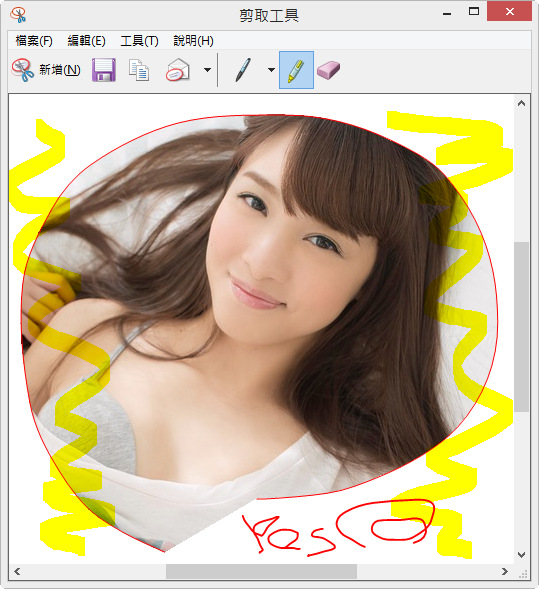
您可以利用【剪取工具】直接選取畫面中的任意區塊,擷取之後再依您自己的需求,可以將圖複製貼上到其他軟體中,或是直接儲存檔案,甚至您也可以直接在剪取工具所擷取下來的圖片上用滑鼠畫上簡易的圖形。

** 本站引用參考文章部分資訊,基於少量部分引用原則,為了避免造成過多外部連結,保留參考來源資訊而不直接連結,也請見諒 **

Windows 內建「剪取工具」想怎麼剪、怎麼貼都隨性! – 重灌狂人

開啟後會在螢幕上顯示一小排的工具視窗,直接點擊就能快速的擷取螢幕上的任何畫面,方式包含任意剪取、長方形剪取、視窗剪取以及全螢幕剪取四種模式,而且可預設剪取後直接複製於剪貼簿中,可快速貼上在其它的程式中使用。

如何使用 Windows 內建的「剪取工具」剪貼不規則的圖形? ...

Windows 內建的「剪取工具」可以在 [ 開始 ] > [ Windows 附屬應用程式 ]中來開啟。 2. 開啟後,便可以在 [ 模式 ]中,選取所要的剪取方式後,便會出現剪刀圖示,使用滑鼠圈出所要範圍即可。 3. 擷取出的圖片,可利用工具列上的畫筆、螢光筆來標註,畫筆的部份可自訂更多顏色、筆粗及筆頭形狀;所擷取的圖片,預設會放入剪貼簿中,可以直接在其它的應用程式中貼上使用,當然,也可以直接按儲存,免經過小畫家,就可以另存新檔,圖片可儲存成 PNG、GIF、JPEG 或 HTML。

螢幕剪取&截圖工具推薦 (含 Windows+Mac 擷取快捷鍵)

如果只是偶爾需要使用截圖功能,Windows 或 Mac 內建的截圖功能已經很夠用。 不過通常我們要截圖時,也會另外做後製,這時可能就需要用到第三方螢幕截圖工具。 這篇會與你分享不同作業系統的截圖快捷鍵,也會分享幾個我常用的第三方截圖工具。

在 Windows 8 中快速擷取畫面並同時存檔 | Chung

您可以利用【剪取工具】直接選取畫面中的任意區塊,擷取之後再依您自己的需求,可以將圖複製貼上到其他軟體中,或是直接儲存檔案,甚至您也可以直接在剪取工具所擷取下來的圖片上用滑鼠畫上簡易的圖形。

【教學】如何在 Windows 1011 螢幕截圖?全螢幕、任意區域一次 ...

一、全螢幕截圖(最簡單)按 Win + PrtScn 鍵 ,螢幕會閃一下(代表截圖成功),圖片會自動存到: 「圖片」資料夾中的「螢幕擷取畫面」資料夾裡。

使用剪取工具擷取螢幕擷取畫面

開啟 [剪取工具] 選擇 開始 按鈕,輸入 截圖工具,然後從結果中選擇 截圖工具。 您可以使用以下快捷方式更快地使用 Snipping Tool 完成工作: 按 Windows 徽標鍵 + Shift + S 打開截圖工具疊加層以捕獲圖像快照。
Windows 電腦螢幕截圖教學!按快捷鍵,快速任意範圍截圖

Windows電腦螢幕截圖教學,用內建的截圖功能「剪取工具」,可以取代鍵盤PrtSc SysRq (Print Screen)按鍵,在鍵盤按下快捷鍵「Windows標誌鍵+Shift+S」,就能快速截圖!


window8剪取工具

開啟後會在螢幕上顯示一小排的工具視窗,直接點擊就能快速的擷取螢幕上的任何畫面,方式包含任意剪取、長方形剪取、視窗剪取以及全螢幕剪取四種模式,而且可預設剪取後直接複製於剪貼簿中,可快速貼上在其它的程式中使用。,Windows內建的「剪取工具」可以在[開始]>[Windows附屬應用程式]中來開啟。2.開啟後,便可以在[模式]中,選取所要的剪取方式後,便會出現剪刀圖示,使用滑鼠圈出所要範圍即可。3.擷取出的圖片,可利用...